 YESWAH
下載安裝程式
下載 YESWAH (.exe)。這是線上安裝程式,安裝時需要網路及人機驗證。
驗證並安裝
開啟安裝程式,完成人機驗證,依指引下載並安裝正式版。 開啟 YESWAH,依畫面指引登入,選擇場景、語言及音訊裝置。
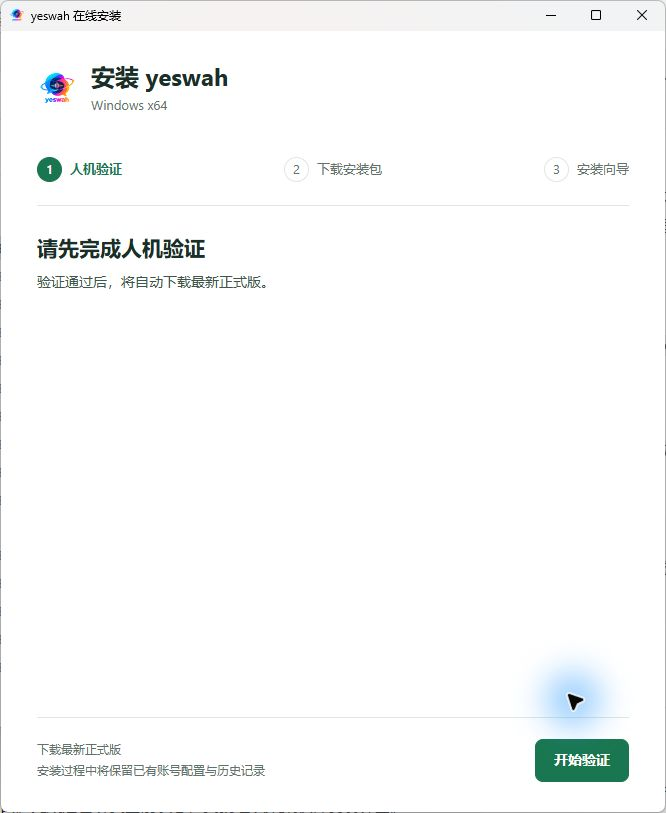
驗證並安裝 · Windows x64 · YESWAH (.exe) 直播與跨語言互動
在工作台選「直播模式」,設定輸入/輸出語言,再選麥克風、影片原聲或應用程式聲音。需要畫面時,選取來源類型及裝置/視窗。完成必填設定後,依介面提示點「開始翻譯」,並先確認輸入及輸出音量。
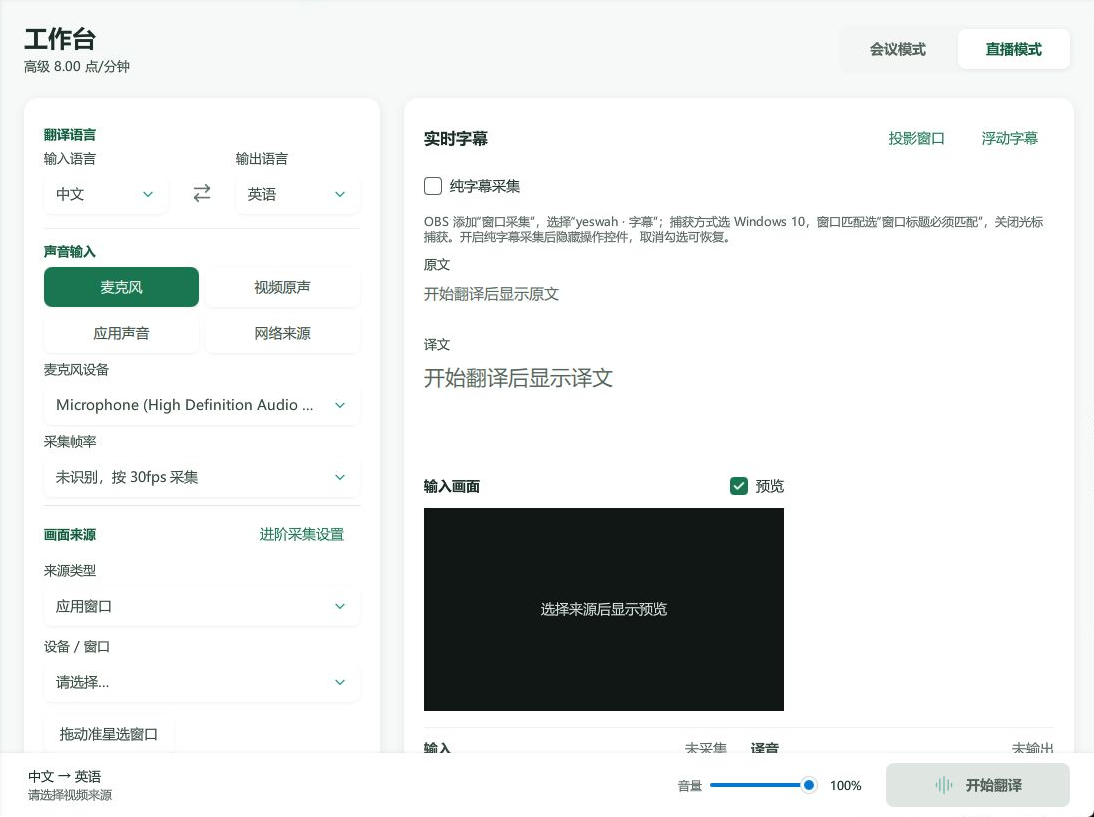
YESWAH Windows 真實軟體介面;點擊放大,圖片文字保留原語言。 顯示字幕
直播模式提供「投影視窗」及「浮動字幕」。使用 OBS 時新增視窗擷取,選 yeswah · 字幕;依軟體提示設定擷取方式及視窗標題比對,並關閉游標擷取。先預覽再開播。
會議與社交 App
在 Windows 開啟會議或社交 App,再選「會議模式」。手動選本機/對方語言、本機實體麥克風及對方聲音來源,確認虛擬麥克風與收聽裝置。跨境社交是應用場景,並非另一個模式按鈕。
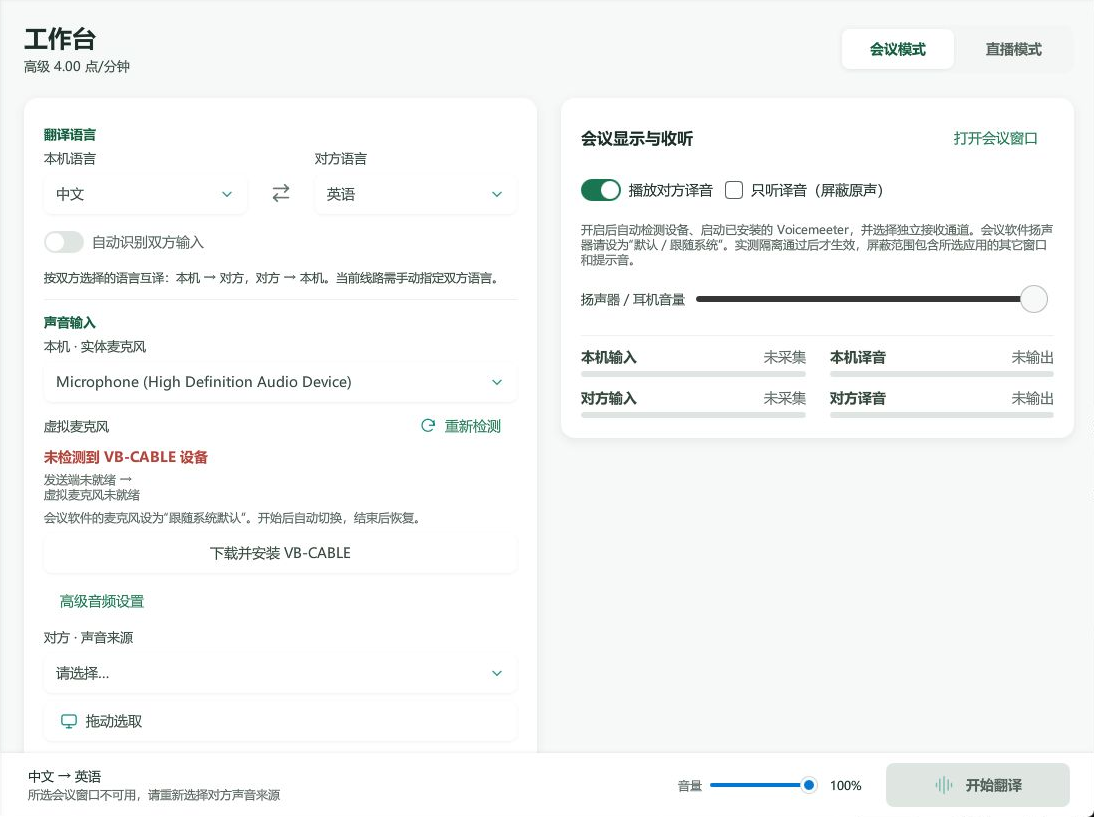
YESWAH Windows 真實軟體介面;點擊放大,圖片文字保留原語言。
目前提供 Windows x64 版本。 YESWAH Windows 真實軟體介面;點擊放大,圖片文字保留原語言。
掃描加入企業微信;點擊檢視原圖
常見問題
官網支援12種語言,是否代表App也支援?
官網語言與App語言是不同設定。下載前請確認App的實際支援範圍。
下載失敗或需要協助怎麼辦?
請透過企業微信或電子郵件聯絡官方客服,並說明裝置和遇到的問題。
 译妙蛙翻译官
 译蛙AI
 译妙蛙面试官