 YESWAH
-Anleitung für Windows
Die Windows-Screenshots zeigen die Installation, Live-Untertitel und die Audioeinstellungen für Meetings und soziale Apps.
Installer herunterladen
Laden Sie YESWAH (.exe) herunter. Der Online-Installer benötigt Internet und eine Prüfung auf menschliche Bedienung.
Prüfen und installieren
Öffnen Sie den Installer, bestätigen Sie die menschliche Bedienung und folgen Sie den Installationsschritten. Öffnen Sie YESWAH, folgen Sie den Anmeldehinweisen und wählen Sie Szenario, Sprachen und Audiogeräte.
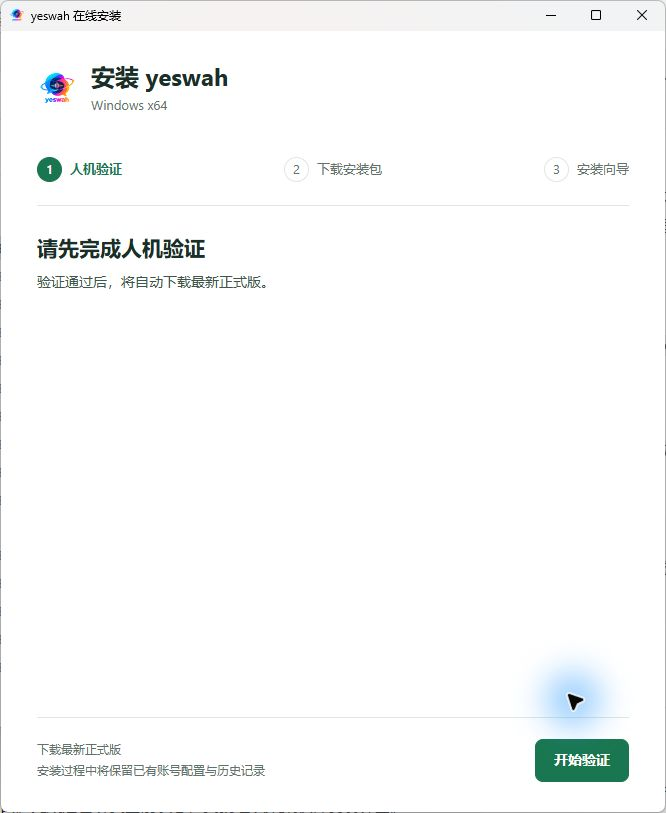
Prüfen und installieren · Windows x64 · YESWAH (.exe) Livestreams und mehrsprachiger Austausch
Wählen Sie Live-Modus (直播模式), Eingabe-/Ausgabesprache und Mikrofon, Video- oder App-Audio. Wenn ein Bild erforderlich ist, wählen Sie Typ und Gerät/Fenster. Vervollständigen Sie die Pflichtfelder, prüfen Sie die Pegel und folgen Sie Übersetzung starten (开始翻译).
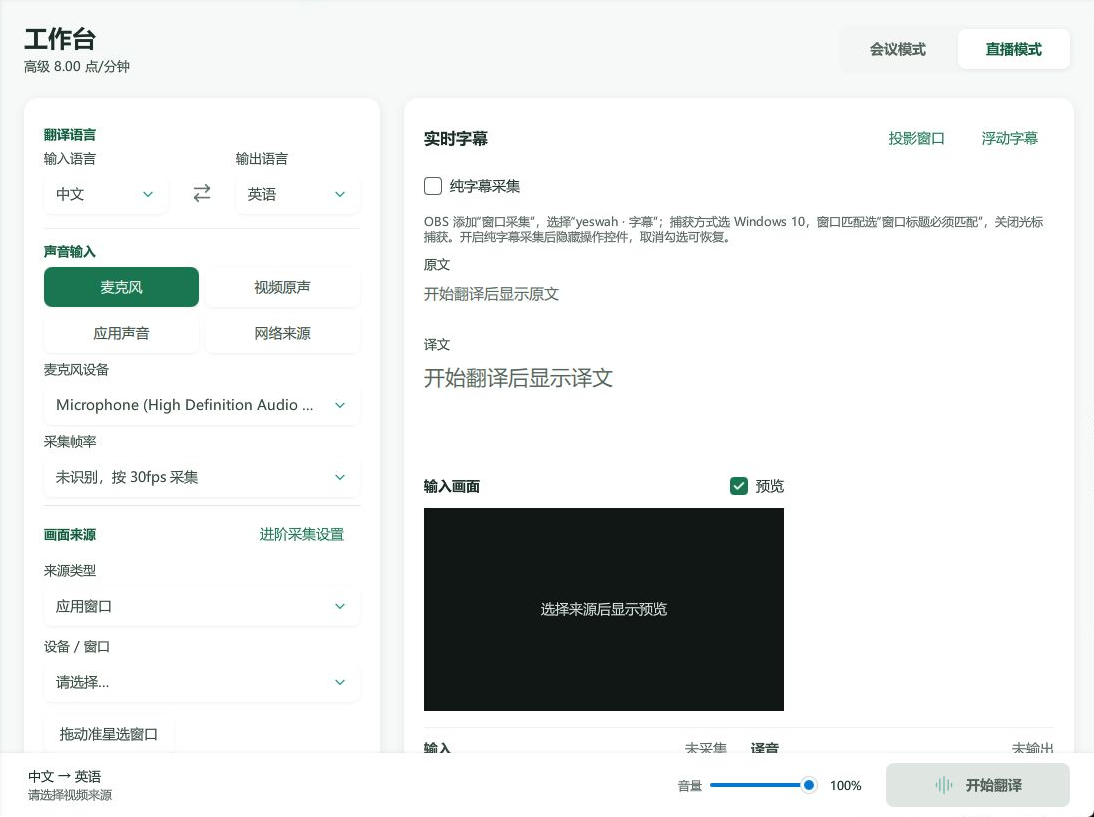
Echte Windows-Oberfläche von YESWAH. Zum Vergrößern anklicken; Bildtexte bleiben in ihrer Originalsprache. Untertitel anzeigen
Es gibt Projektionsfenster (投影窗口) und schwebende Untertitel (浮动字幕). Fügen Sie in OBS eine Fensteraufnahme hinzu und wählen Sie yeswah · 字幕. Beachten Sie die Hinweise zur Aufnahmemethode und exakten Titelübereinstimmung; deaktivieren Sie die Cursoraufnahme. Vor dem Stream Vorschau prüfen.
Meetings und soziale Apps
Öffnen Sie die Meeting- oder soziale App unter Windows und wählen Sie Meeting-Modus (会议模式). Wählen Sie beide Sprachen, das physische Mikrofon und die Audioquelle des Gegenübers manuell. Prüfen Sie virtuelles Mikrofon und Ausgabe. Soziale Apps sind ein Anwendungsfall, kein eigener Modusschalter.
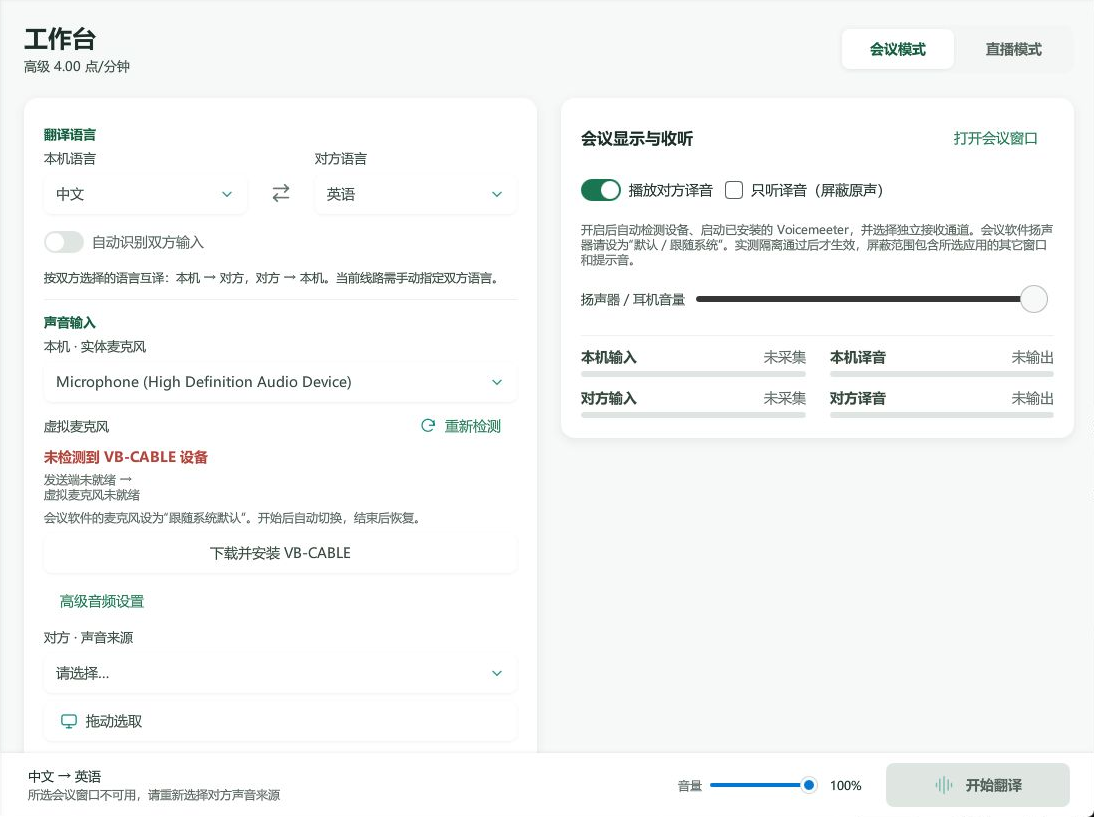
Echte Windows-Oberfläche von YESWAH. Zum Vergrößern anklicken; Bildtexte bleiben in ihrer Originalsprache.
Für Windows x64 verfügbar. Echte Windows-Oberfläche von YESWAH. Zum Vergrößern anklicken; Bildtexte bleiben in ihrer Originalsprache.
Hilfe und Support
Offiziellen Support kontaktieren
Kontaktieren Sie den Support über WeCom oder E-Mail und nennen Sie Gerät und Problem.

Für WeCom scannen; antippen, um das Original zu sehen
Häufige Fragen
Unterstützt die App alle 12 Sprachen der Website?
Website und App haben getrennte Spracheinstellungen. Prüfen Sie vor dem Download die tatsächliche Unterstützung.
Was tun, wenn ein Download fehlschlägt oder ich Hilfe brauche?
Kontaktieren Sie den Support über WeCom oder E-Mail und nennen Sie Gerät und Problem.
 YIMIAOWA Translator
 YiWa AI
 veFrog Interviewer