 YESWAH
インストーラーを取得
YESWAH (.exe) をダウンロードしてください。オンラインインストーラーにはインターネット接続と本人確認が必要です。
確認してインストール
インストーラーを開き、人による操作の確認を完了して、案内に従って正式版をインストールします。 YESWAH を開き、画面の案内に従ってログインし、用途・言語・音声デバイスを選びます。
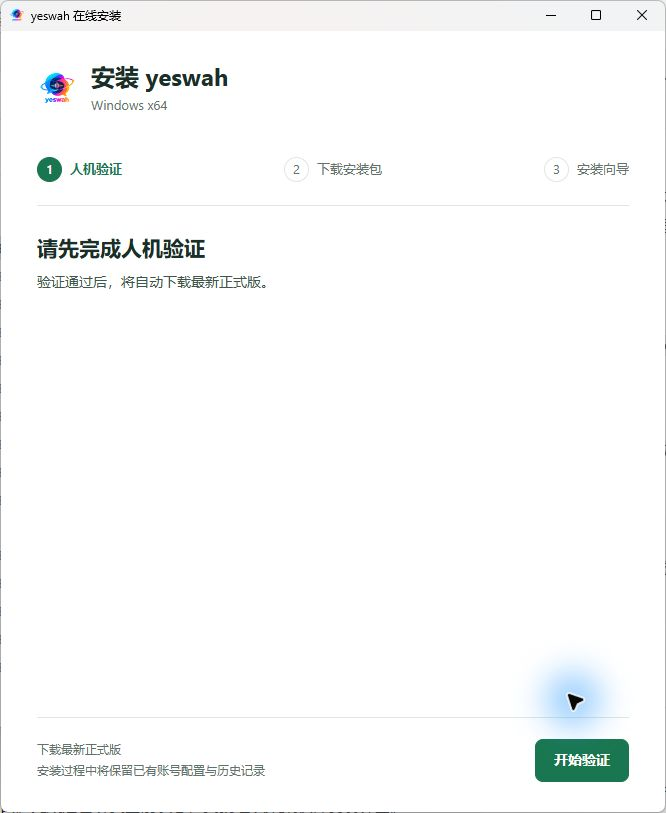
確認してインストール · Windows x64 · YESWAH (.exe) ライブ配信と多言語の交流
「直播模式」を選び、入力・出力言語と、マイク・動画音声・アプリ音声を設定します。映像が必要な場合は種類とデバイス/ウィンドウも選択してください。必須項目を設定し、入出力音量を確認してから、画面の「开始翻译」に従います。
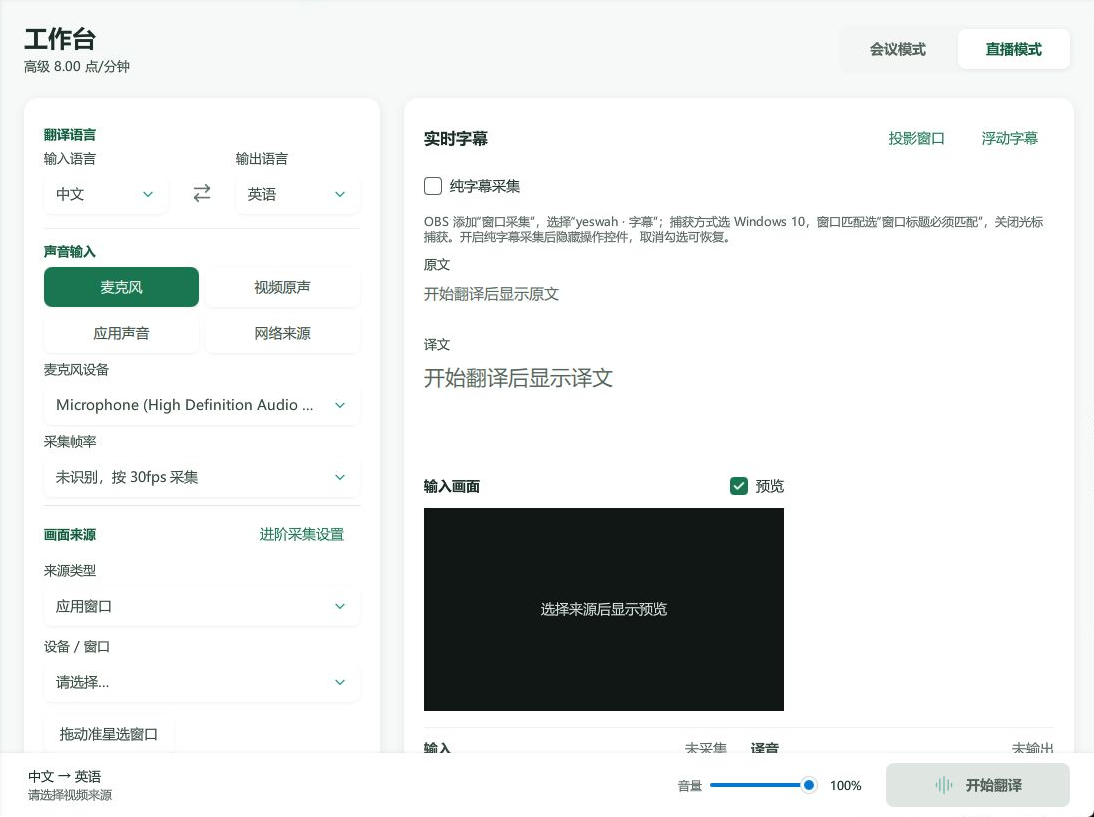
実際の YESWAH Windows 画面です。クリックして拡大できます。画面内の文字は元の言語のままです。 字幕を表示する
「投影窗口」と「浮动字幕」を利用できます。OBS ではウィンドウキャプチャを追加し、yeswah · 字幕 を選択します。アプリの案内に従ってキャプチャ方式とタイトルの完全一致を設定し、カーソルのキャプチャを無効にしてください。配信前にプレビューを確認します。
会議とソーシャルアプリ
Windows 上で会議またはソーシャルアプリを開き、「会议模式」を選びます。自分と相手の言語、物理マイク、相手の音声元を手動で指定し、仮想マイクと出力先を確認します。ソーシャルアプリは利用場面であり、独立したモードではありません。
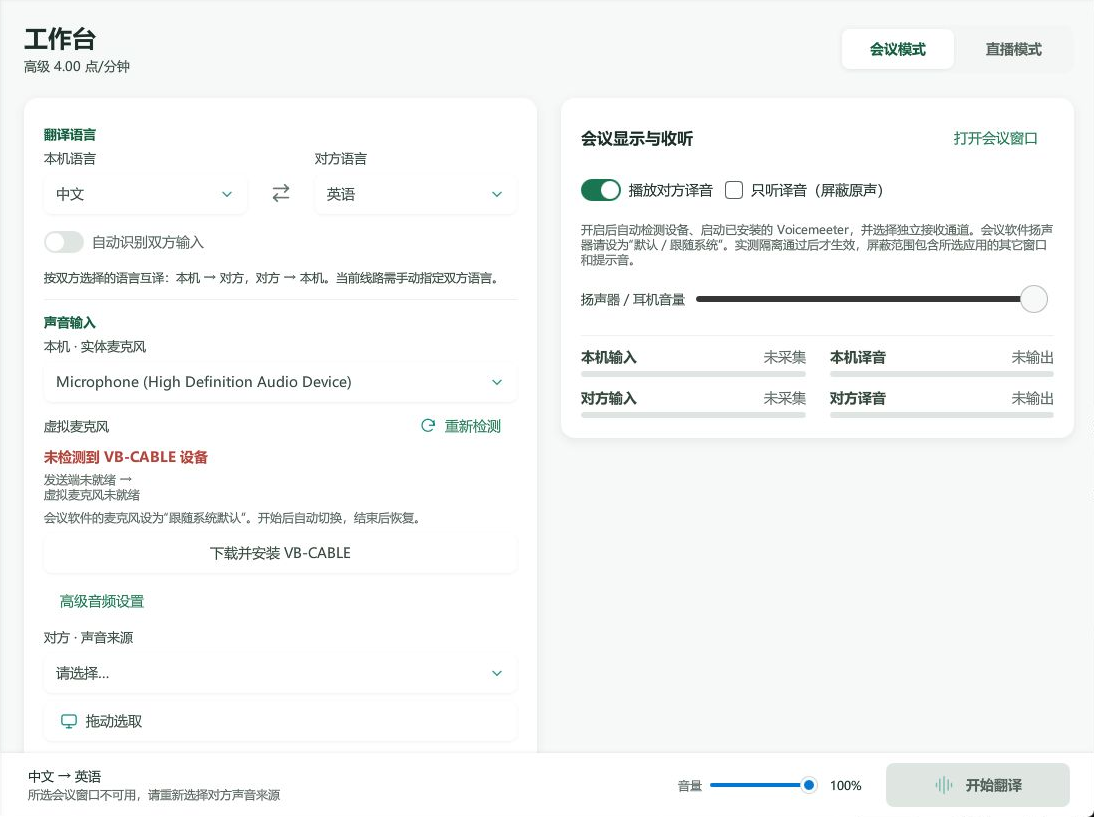
実際の YESWAH Windows 画面です。クリックして拡大できます。画面内の文字は元の言語のままです。
Windows x64 版を提供しています。 実際の YESWAH Windows 画面です。クリックして拡大できます。画面内の文字は元の言語のままです。
WeComでサポートを追加。タップで原画像を表示
よくある質問
サイトの12言語対応はアプリの対応言語と同じですか?
サイトとアプリの言語設定は別です。ダウンロード前にアプリの対応範囲をご確認ください。
ダウンロードできない場合は?
WeComまたはメールで公式サポートへ。端末と問題の内容をお知らせください。
 YIMIAOWA Translator
 YiWa AI
 veFrog Interviewer