 YESWAH
获取安装器
下载 YESWAH (.exe)。这是在线安装器,安装时需要联网并完成人机验证。
验证并安装
打开安装器,手动完成人机验证,再按提示下载并安装软件。 打开 YESWAH,按界面指引登录,并选择场景、语言和声音设备。
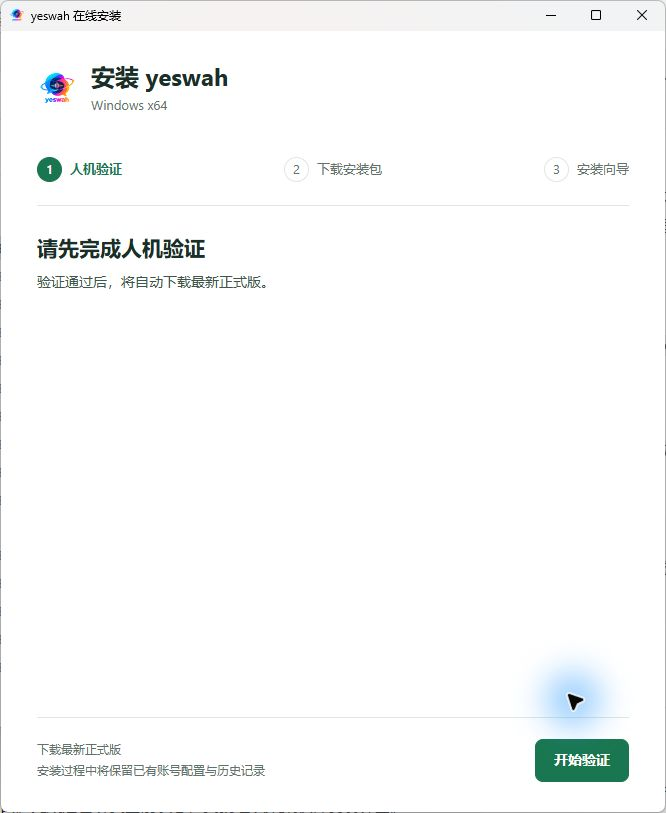
验证并安装 · Windows x64 · YESWAH (.exe) 直播:选语言、选声音、再开始
进入工作台,点击右上角「直播模式」。先选输入语言和输出语言;翻译自己讲话,选择「麦克风」并选中实际设备;翻译视频或其他应用,选择对应声音来源。需要画面时,在「画面来源」中选择来源类型和设备/窗口。完成必填项、确认声音设备后,再按界面提示点击右下角「开始翻译」。
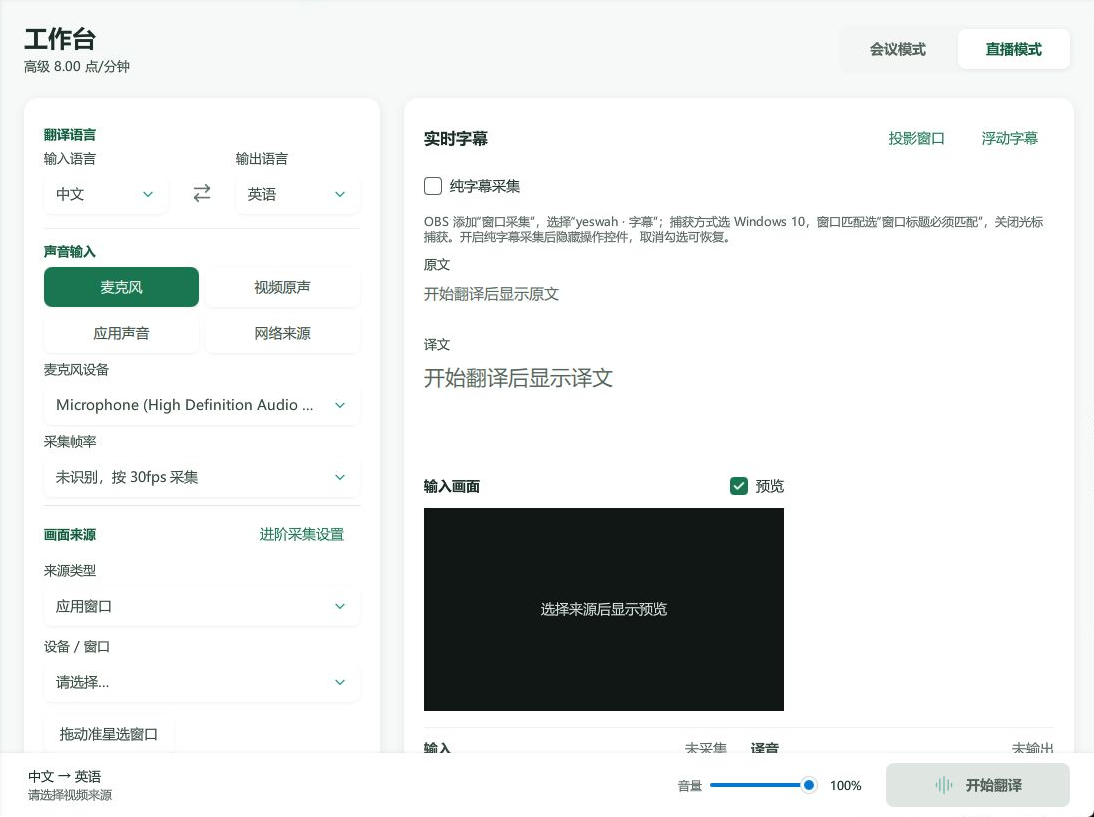
YESWAH Windows 真实软件界面;点击放大。截图版本 0.2.046,拍摄于 2026 年 11 月 8 日。 将字幕放进直播画面
直播模式右上方提供「投影窗口」和「浮动字幕」。使用 OBS 时,新增「窗口采集」,选中 yeswah · 字幕;按软件提示将捕获方式设为 Windows 10、窗口匹配设为「窗口标题必须匹配」,关闭光标捕获。先检查预览,再正式开播。
会议/跨境社交:配置双向声音
先在这台 Windows 电脑上打开会议或社交 App,再切到「会议模式」。手动选择「本机语言」和「对方语言」,选本机实体麦克风、虚拟麦克风和「对方·声音来源」。确认收听设备与声音路由后,再按软件提示测试。跨境社交是应用场景,软件没有单独的“社交模式”按钮。
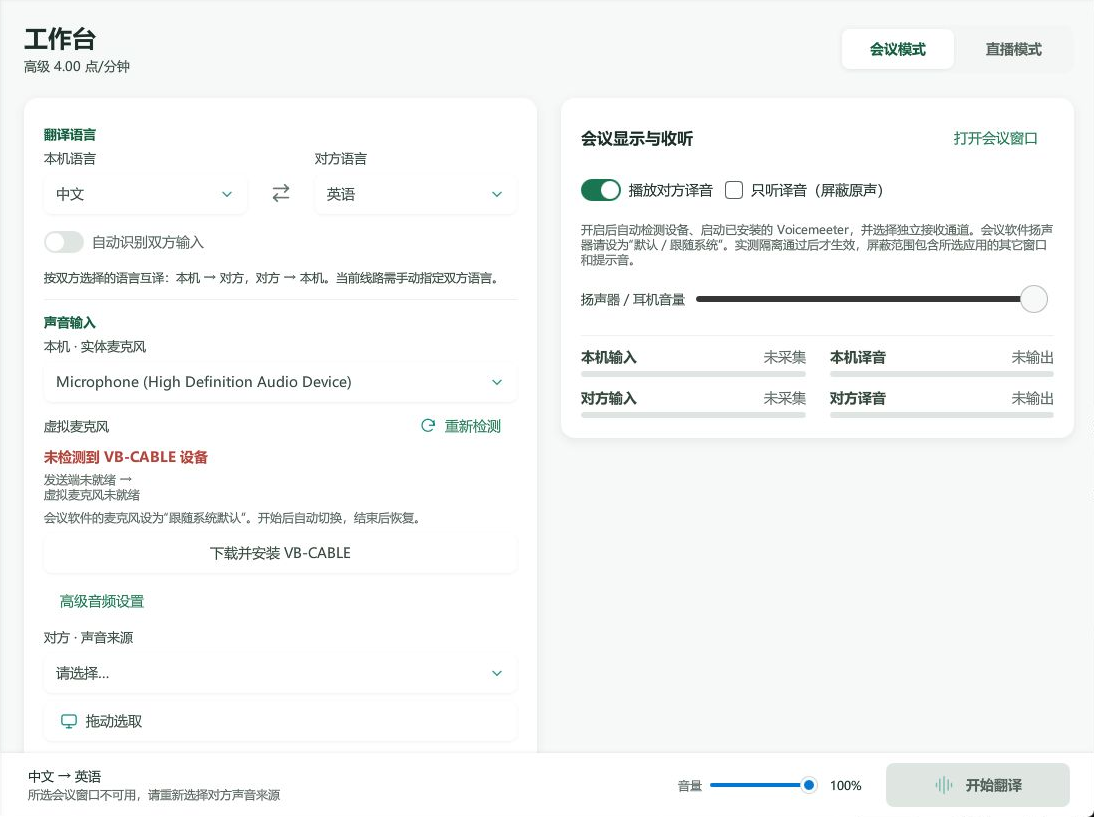
YESWAH Windows 真实软件界面;点击放大。截图版本 0.2.046,拍摄于 2026 年 11 月 8 日。
目前提供 Windows x64 版本。 YESWAH Windows 真实软件界面;点击放大。截图版本 0.2.046,拍摄于 2026 年 11 月 8 日。
扫码添加企业微信;点击查看原图
企业其他产品
 译妙蛙翻译官
 译蛙AI
 译妙蛙面试官
点击二维码查看原图;手机端可保存原图后使用微信识别。