 YESWAH
Руководство по YESWAH для Windows
По снимкам экрана Windows установите YESWAH, настройте субтитры и звук для встреч и приложений для общения.
Скачать установщик
Скачайте YESWAH (.exe). Онлайн-установщику нужны Интернет и проверка пользователя.
Пройти проверку и установить
Откройте установщик, пройдите проверку и следуйте указаниям для установки официальной версии. Откройте YESWAH, выполните вход по подсказкам и выберите сценарий, языки и аудиоустройства.
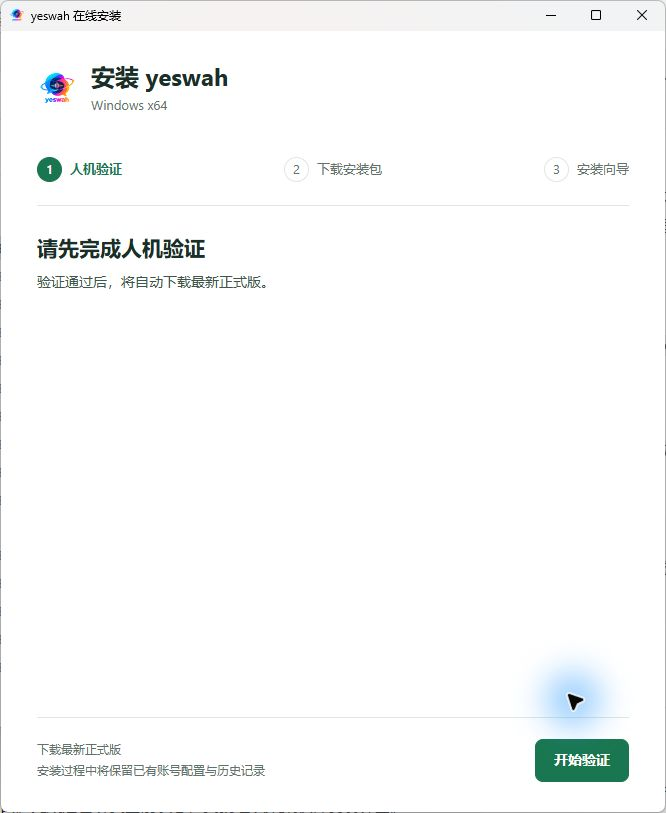
Пройти проверку и установить · Windows x64 · YESWAH (.exe) Трансляции и общение на разных языках
Выберите режим трансляции (直播模式), языки ввода и вывода, затем микрофон, звук видео или приложения. Если требуется изображение, укажите тип источника и устройство/окно. Заполните обязательные настройки, проверьте уровни и следуйте кнопке начала перевода (开始翻译).
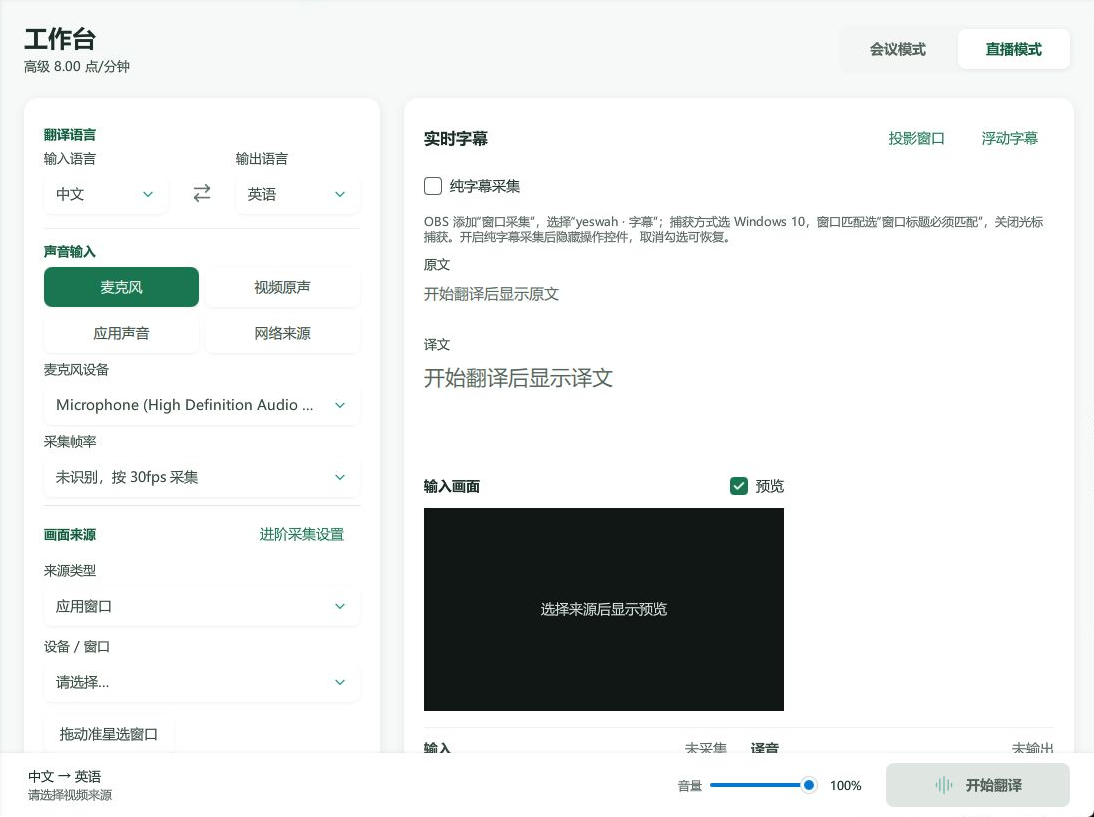
Настоящий интерфейс YESWAH для Windows. Нажмите для увеличения; текст изображения остаётся на исходном языке. Показ субтитров
Доступны окно проекции (投影窗口) и плавающие субтитры (浮动字幕). В OBS добавьте захват окна и выберите yeswah · 字幕. Следуйте подсказкам о методе захвата и точном совпадении заголовка; отключите захват курсора. Проверьте предпросмотр до эфира.
Встречи и социальные приложения
Откройте приложение встречи или общения в Windows и выберите режим встречи (会议模式). Вручную задайте оба языка, физический микрофон и источник звука собеседника. Проверьте виртуальный микрофон и вывод. Социальные приложения — сценарий использования, а не отдельная кнопка режима.
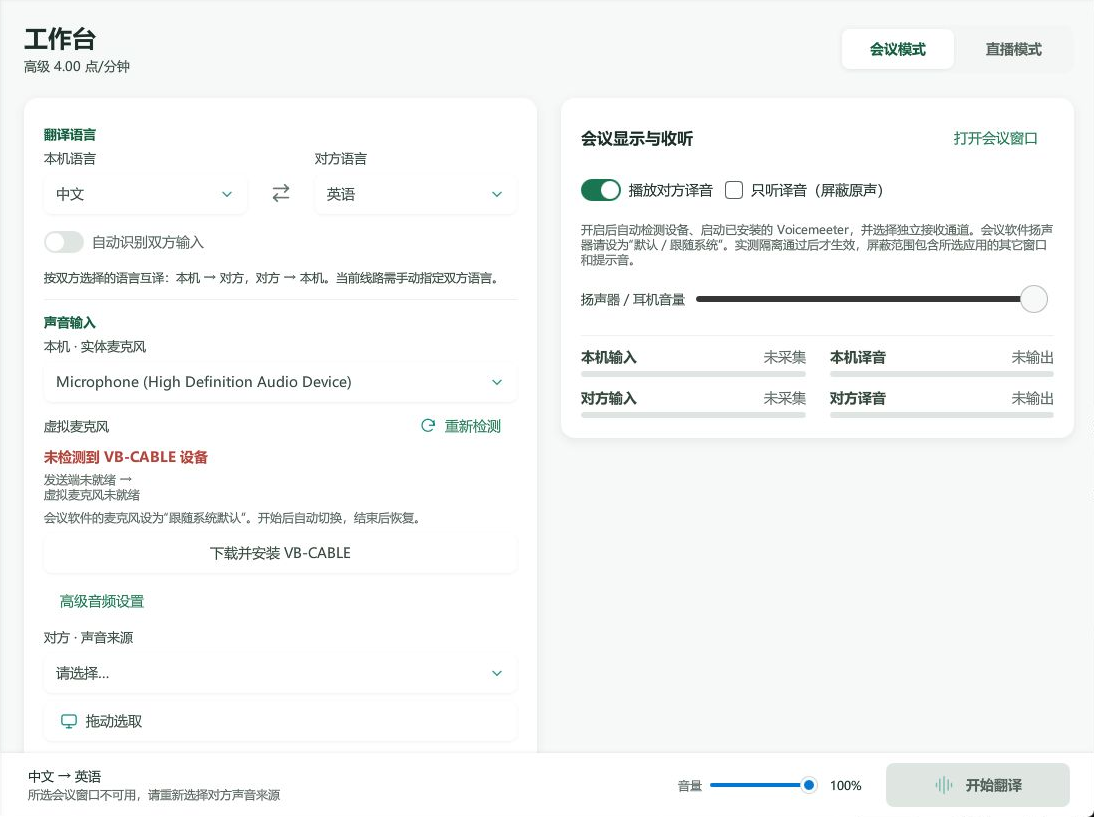
Настоящий интерфейс YESWAH для Windows. Нажмите для увеличения; текст изображения остаётся на исходном языке.
Доступно для Windows x64. Настоящий интерфейс YESWAH для Windows. Нажмите для увеличения; текст изображения остаётся на исходном языке.
Помощь и поддержка
Связаться с официальной поддержкой
Напишите в поддержку через WeCom или по почте, указав устройство и описание проблемы.
Электронная почта
mwmatelook@gmail.com
Сканируйте для связи в WeCom; нажмите, чтобы открыть оригинал
Частые вопросы
Означают ли 12 языков сайта, что приложение поддерживает их все?
Язык сайта и приложения настраивается отдельно. Перед загрузкой проверьте фактическую поддержку в приложении.
Что делать, если загрузка не работает или нужна помощь?
Напишите в поддержку через WeCom или по почте, указав устройство и описание проблемы.
 YIMIAOWA Translator
 YiWa AI
 veFrog Interviewer